Criados com a finalidade de auxiliar nessa tarefa, existem programas que permitem definir regras de acesso à internet, bloqueio de conteúdo impróprio e o tempo em que o computador poderá ser usado por um determinado usuário.
A coluna Tira-dúvidas já abordou como usar o recurso de Controle dos Pais no Windows 7. Caso você seja usuário de Software Livre ou possua um PC que não suporte o Windows 7, irei apresentar um recurso de controle de permissões de uso do PC no Ubuntu.
Instalando o programa de Controle dos Pais
No Ubuntu, o programa que auxilia na definição de regras para usar o computador não acompanha a instalação padrão do sistema. Mas pode ser obtido facilmente na “Central de Programas do Ubuntu”. Para acessá-la clique em Aplicativos>Central de Programas do Ubuntu. Ficará disponível a interface de administração de programas. Insira no campo de busca o parâmetro de pesquisa “controle dos pais”. Em instantes o gerenciador de pacotes irá retornar o resultado da pesquisa. O programa que será instalado no PC é conhecido como Nanny. Para instalar o aplicativo, clique no botão “Instalar”, aguarde pela mensagem de confirmação do instalador para executar o programa.
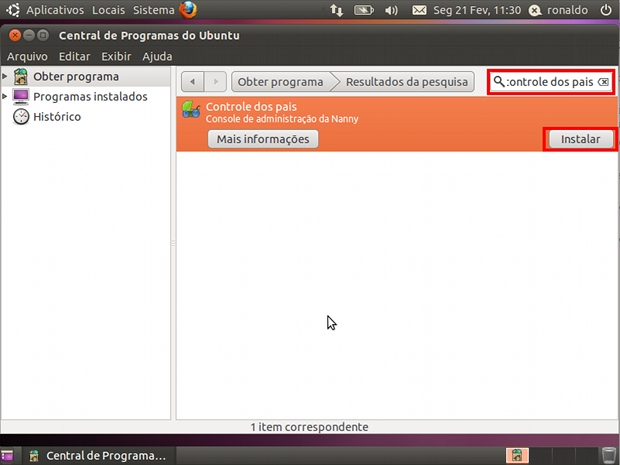 Instalando o Nanny no Ubuntu Linux (Foto: Reprodução)
Definindo limites
Após a instalação do programa, clique em Sistema>Administração>Parental Control e aguarde até o programa abrir. É preciso informar a senha de usuário administrador do sistema. Também é necessário que o usuário que será submetido as regras de controle de acesso não possua privilégios de administração, caso contrário ele poderá desfaze-las ou até remover o programa.
O Nanny possui uma interface amigável, em que o tipo de restrição fica disposta em guias, para cada uma delas é possível definir os horários e em que dias da semana o grupo de permissões poderão ser acessado pelo usuário.
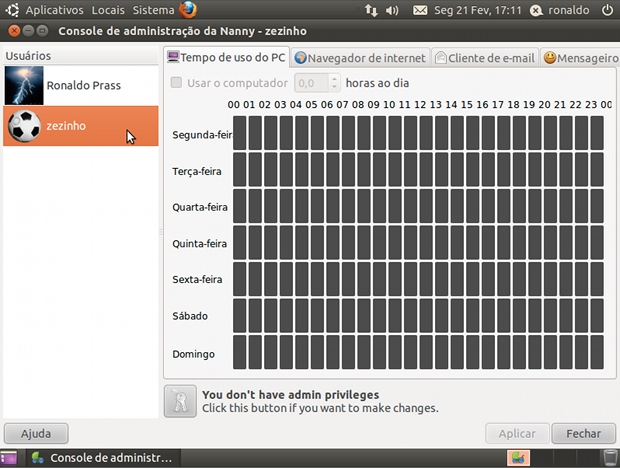 Tela inicial do Nanny (Foto: Reprodução)
Para aplicar o filtro de acesso ao usuário “zezinho”, ou qualquer outro usuário que estiver aparecendo no menu. Clique sobre o usuário, o quadro de permissões que aparecerá ao lado, corresponde ao usuário selecionado.
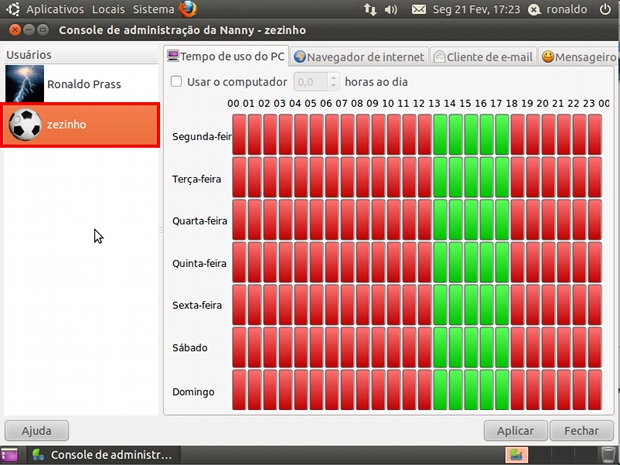 Configurando as permissões de uso no PC do usuário 'zezinho' (Foto: Reprodução)
Em caso de restrições de acesso a conteúdo impróprio na internet, é possível através do programa criar uma lista de sites que não poderão ser acessados pelo usuários. A relação de sites bloqueados não vem preenchida. Para informar um determinado site que você queira restringir o acesso, clique na guia “Navegador de internet”. Marque a opção “Usar filtragem de conteúdo da internet” e clique no botão “Configurar”. Irá abrir uma janela em que deve ser informado nome do site, o seu endereço e a sua descrição. Após salvar a inclusão só site na lista de sites proibidos, ele estará acessível na listagem, para que a restrição tenha efeito é preciso seleciona-lo e após clique no botão “Aplicar”.
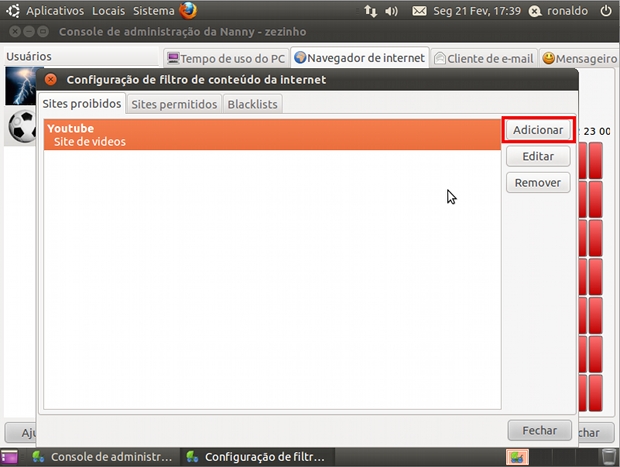 Adicionando um site na lista de 'Sites proibidos' (Foto: Reprodução)
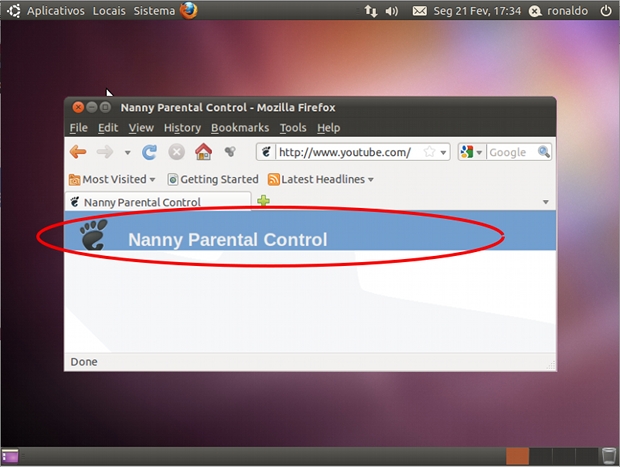 Mensagem padrão de site bloqueado pelo sistema (Foto: Reprodução)
O sistema operacional Linux é repleto de configurações de acesso e segurança. Os procedimentos descritos aqui na coluna destinam-se a usuários com conhecimentos mínimos ou para aqueles que não dispõem de tempo para a criação de scripts de determinem os níveis de acesso no PC.
O uso do Nanny para o “Controle dos Pais” é uma alternativa prática e barata, mas se comparado ao recurso oferecido pelo Windows 7, fica devendo funcionalidades como a geração de relatórios de acessos, bloqueio de programas específicos e a integração com o painel do Windows Live Messenger. Mas nem por isso o Nanny deixa de ser um eficiente alternativa para os usuários do sistema operacional do pinguim.
* Ronaldo Prass é programador de sistemas sênior e professor de linguagens de programação em cursos de extensão universitários. É ao mesmo tempo um entusiasta do software livre e macmaníanco. Nem por isso deixa de conferir o que está rolando nas outras tecnologias. Na coluna “Tira-dúvidas”, ele vai dar dicas para tornar o uso do computador mais fácil e divertido, além de responder as dúvidas dos leitores na seção de comentários.


0 comentários:
Postar um comentário