Nessa coluna irei apresentar como usar um recurso do Windows 7 que auxilia na definição de regras de acesso ao PC, execução de programas e determinados games, restrição a navegação em sites de conteúdo impróprio e até mesmo a troca de mensagens com determinados contados no MSN. Através do recurso chamado “Controle dos Pais” também será possível acessar um relatório em que são listadas todas as atividades realizadas no computador.
Definindo os usuáriosPara que o Controle dos Pais possa ser habilitado e configurado para monitorar os usuários do PC é necessário que esses usuários tenham sido definidos previamente. Caso você tenha possua apenas um usuário Administrador, será preciso cadastrar os outros usuários que poderão acessar o PC, porém com permissões reduzidas. Para criar novos usuários, clique em Iniciar > Painel de Controle > Adicionar ou remover contas de usuário > Criar uma nova conta.
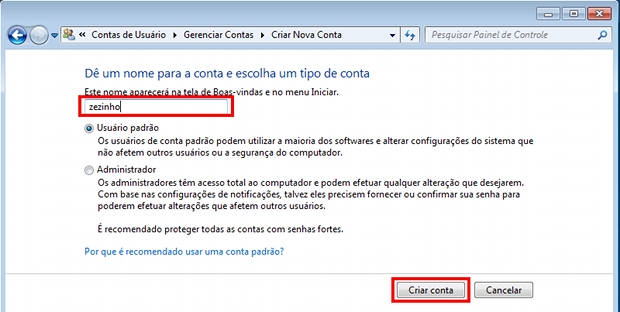 Criando uma nova conta de usuário para que possa ser monitorada pelo Windows (Foto: Reprodução)
Configurando o Controle dos PaisCom os usuários que irão usar o PC devidamente criados, é preciso configurar o Controle dos Pais para que o recurso passe a gerenciar o acesso. Para habilitar o serviço para um usuário específico, clique sobre a imagem correspondente ao perfil que passará a ser monitorado. Localize a opção “Configurar Controle dos Pais” e clique sobre o link.
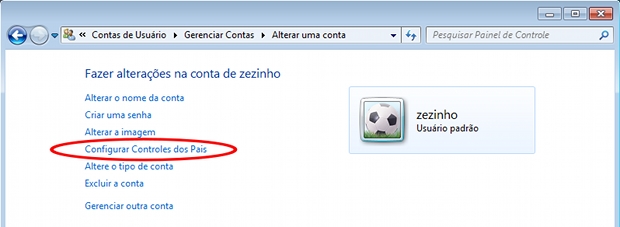 Habilitando o Controle dos Pais para o usuário selecionado (Foto: Reprodução)
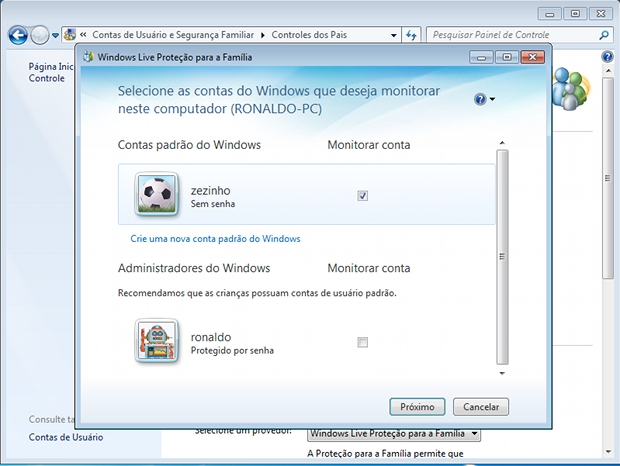 Selecionando a conta de usuário que será monitorada pelo Windows através do Controle dos Pais (Foto: Reprodução)
 Definindo qual será o usuário com privilégios de administrador (Foto: Reprodução)
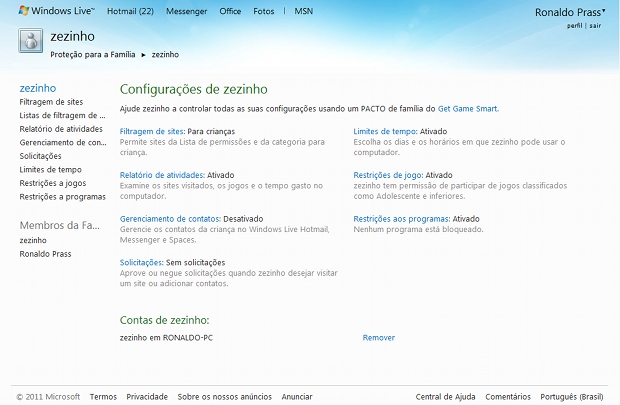 Página inicial do painel de controle (Foto: Reprodução)
Definindo os dias e horários que o PC poderá ser usado
Entre as funcionalidades do serviço de Controle dos Pais, se destaca a que permite definir uma grade de dias da semana e horários que o PC poderá ser usado por um determinado usuário. Para marcar os dias e horários em que o computador estará disponível, basta clicar sobre o retângulo correspondente ao dia e horário de acordo com a sua preferência. Quando marcado em azul, significará que nesse dia e horário o computador estará bloqueado.
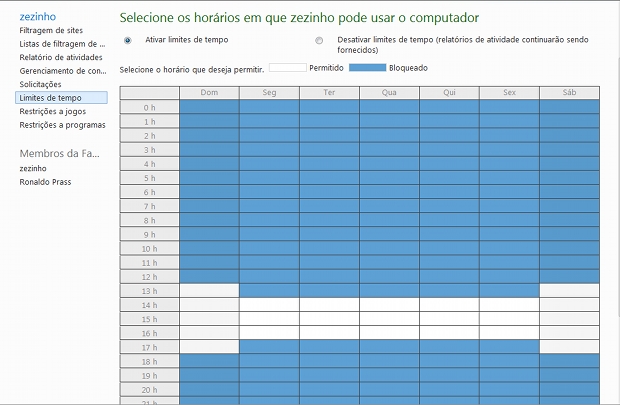 Grade de permissões de acesso ao PC (Foto: Reprodução)
 Grade de permissões de acesso ao PC (Foto: Reprodução)
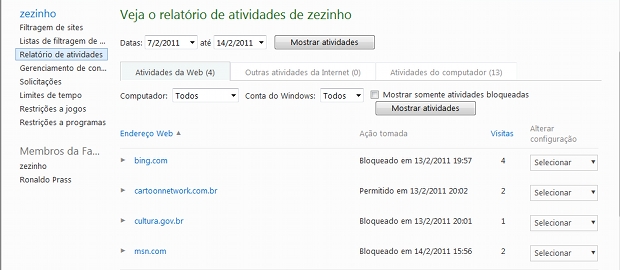 Relatório de atividades realizadas no PC (Foto: Reprodução)
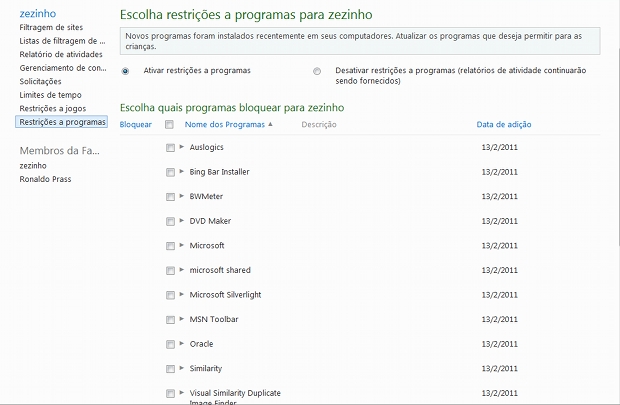 Relação de programas instalados no PC que podem ser liberados ou não ao usuário (Foto: Reprodução)
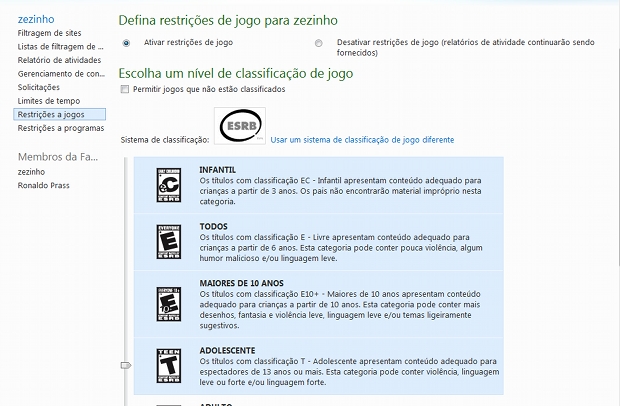 Classificação de games que podem ser autorizados ao usuário (Foto: Reprodução)
Conhecer e usufruir de todos os recursos que o sistema operacional é uma decisão que poupa tempo, e em muitos casos permite que o PC seja um aliado na educação das crianças. Vale salientar que, além de recorrer aos recursos descritos na coluna, os pais devem procurar estar informados sobre os riscos que infelizmente as crianças e adolescentes ficam expostos enquanto navegam na internet. Mas também é necessário sempre buscar o diálogo sobre o assunto, além de adotar o uso de uma ferramenta de controle.
* Ronaldo Prass é programador de sistemas sênior e professor de linguagens de programação em cursos de extensão universitários. É ao mesmo tempo um entusiasta do software livre e macmaníanco. Nem por isso deixa de conferir o que está rolando nas outras tecnologias. Na coluna “Tira-dúvidas”, ele vai dar dicas para tornar o uso do computador mais fácil e divertido, além de responder as dúvidas dos leitores na seção de comentários.


0 comentários:
Postar um comentário